เชื่อมต่อ LINE Official Account
วิธีผูก LINE OA เข้ากับ OptAdmin เพื่อให้ AI ตอบลูกค้าใน LINE อัตโนมัติ
คู่มือการเชื่อมต่อ LINE Official Account (LINE OA) เข้ากับ OptAdmin
ยินดีต้อนรับสู่ขั้นตอนที่จะเปลี่ยน LINE OA ธรรมดาของคุณ ให้กลายเป็น "LINE OA สมองกล AI" ที่คอยสแตนด์บายตอบลูกค้า ค้นหาข้อมูลสินค้า และช่วยออกใบเสนอราคาได้ตลอด 24 ชั่วโมง
การเชื่อมต่อนี้ใช้เวลาประมาณ 5 นาทีผ่านหน้าระบบ LINE Developers ไม่ต้องเขียนโค้ดแม้แต่บรรทัดเดียว ทำตามขั้นตอนทีละสเต็ปพร้อมภาพประกอบด้านล่างนี้ได้เลยครับ:
🛠️ สิ่งที่ต้องเตรียมก่อนเริ่มทำ:
- บัญชี LINE OA ของร้านค้า (ระดับสิทธิ์แอดมิน)
- บัญชี OptAdmin ที่เข้าสู่ระบบเรียบร้อยแล้ว
ขั้นตอนที่ 1: เปิดใช้งาน Messaging API บน LINE OA
ก่อนอื่นเราต้องไปสั่งเปิดทางให้ LINE ยอมส่งข้อมูลแชทมาให้ AI ของเราก่อนครับ
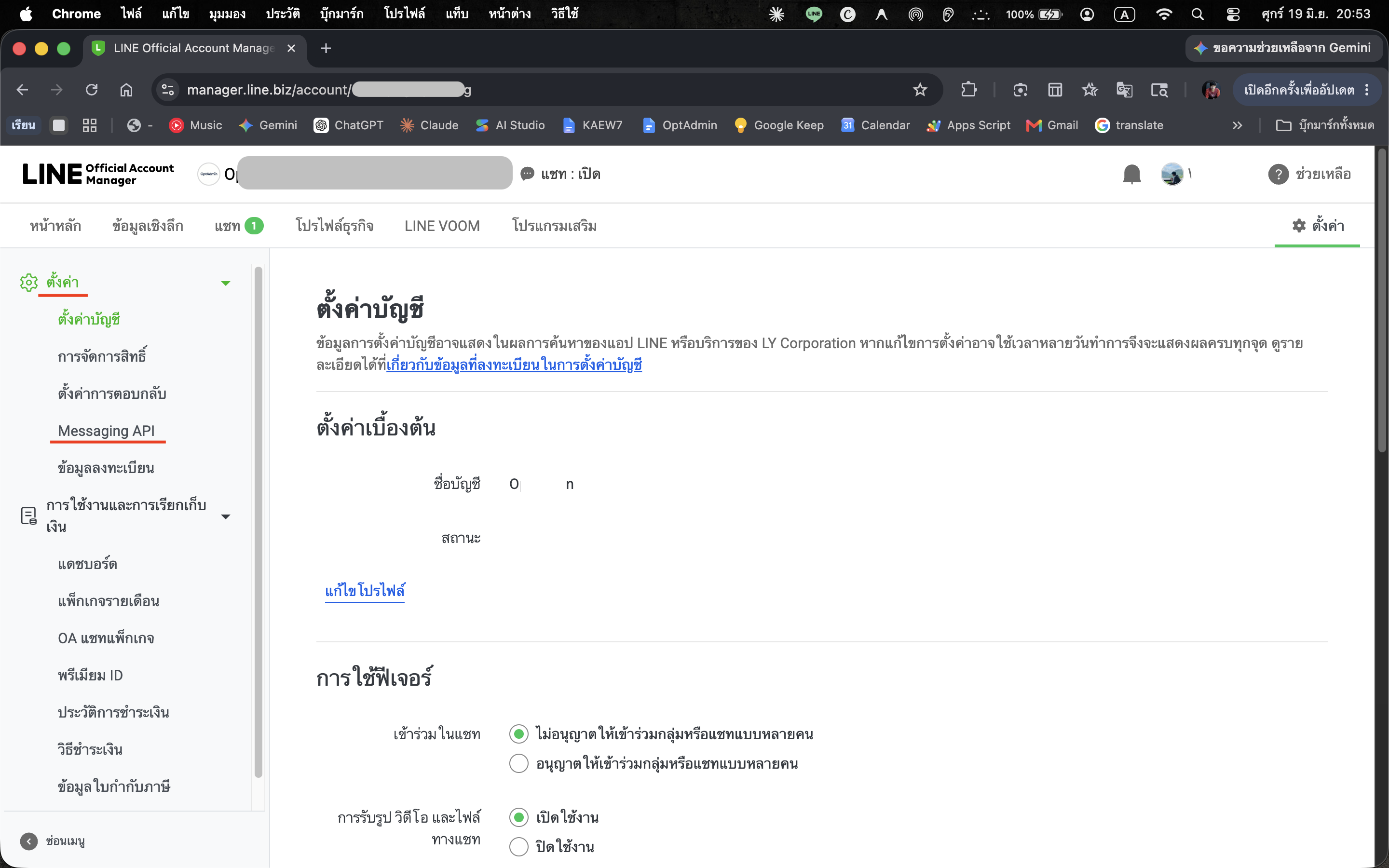
- เข้าสู่ระบบ LINE Official Account Manager เลือกบัญชีร้านค้าของคุณ
- ไปที่เมนู ตั้งค่า (Settings) [ไอเฟืองมุมขวาบน] > เลือกเมนู Messaging API ที่แถบซ้ายมือ
- คลิกปุ่ม "เปิดใช้งาน Messaging API" (Enable Messaging API)
- ระบบจะให้สร้าง Provider (ผู้ให้บริการ) ให้พิมพ์ชื่อร้านของคุณลงไป แล้วกดตกลง
ขั้นตอนที่ 2: มุดเข้าสู่โลก LINE Developers
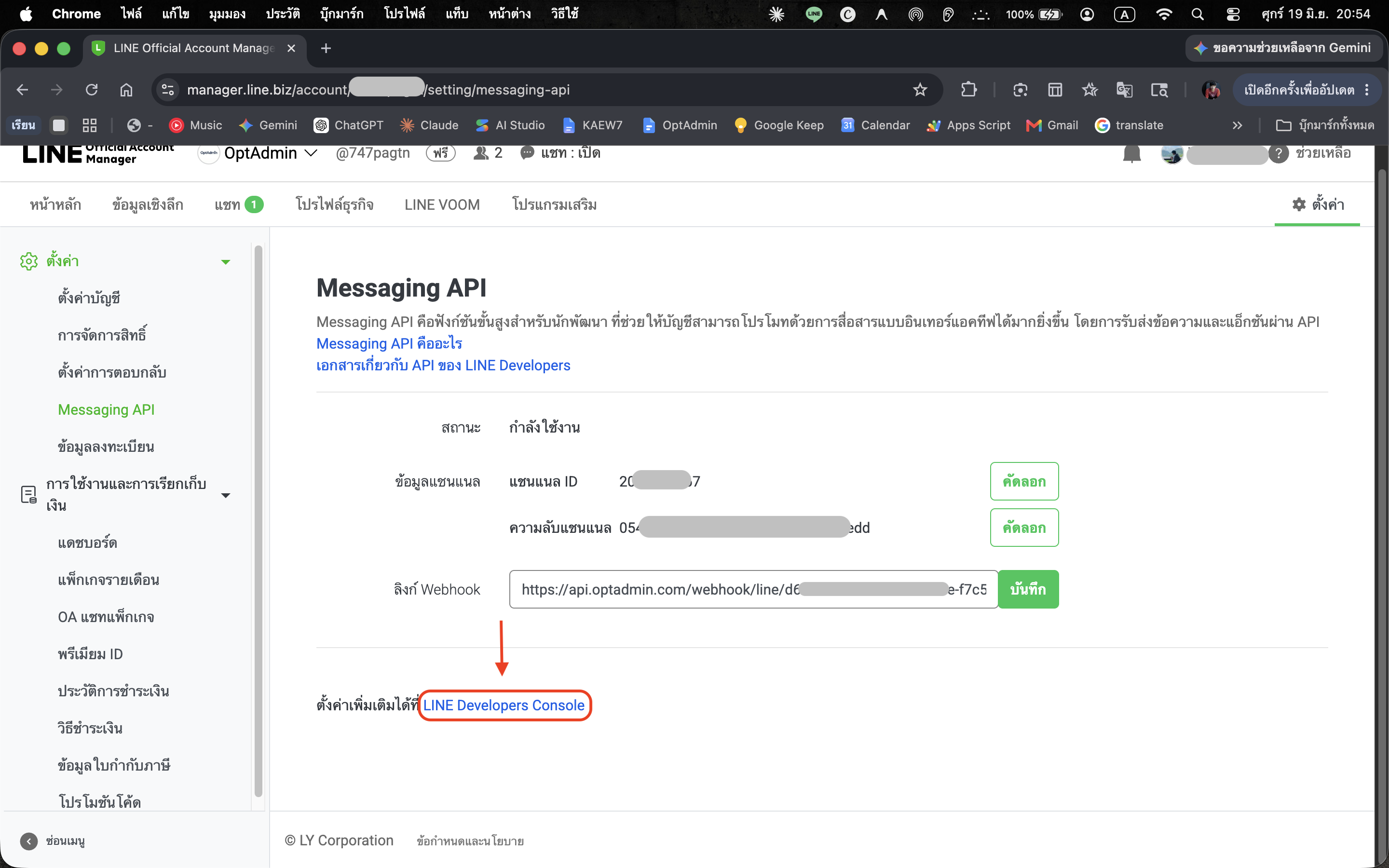
หลังจากเปิดใช้ Messaging API แล้ว LINE จะสร้าง "กุญแจระบบ" ให้เราหลังบ้าน ให้เราตามไปเก็บกุญแจกันครับ
- คลิกที่ลิงก์ LINE Developers Console ที่ปรากฏบนหน้าจอ (หรือเข้าผ่าน developers.line.biz)
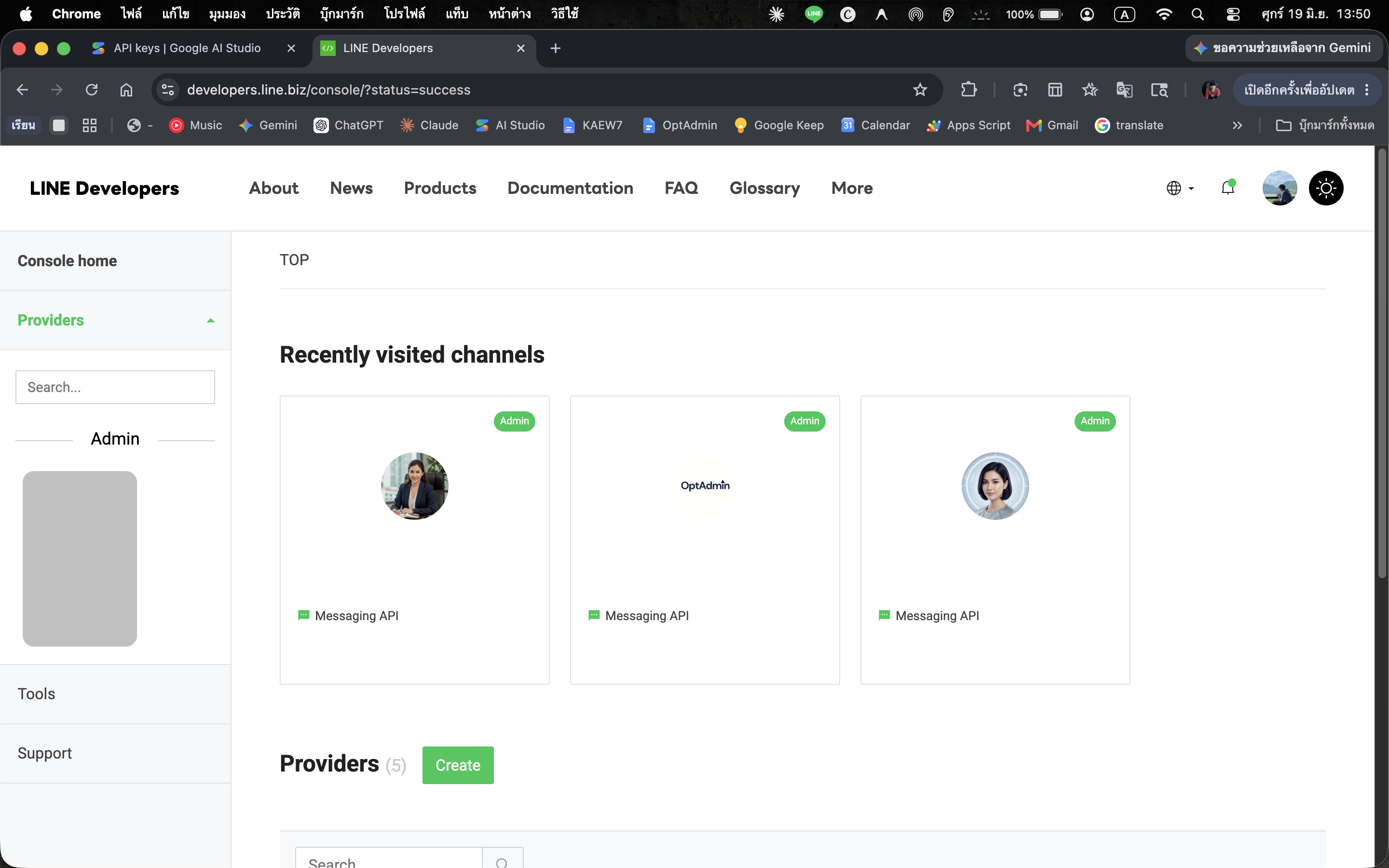
- เลือก Provider ที่เราเพิ่งสร้างขึ้นมาในขั้นตอนที่ 1 และคลิกเข้าไปที่กล่อง Channel ของร้านคุณ
ขั้นตอนที่ 3: ก๊อปปี้กุญแจสำคัญ 2 ชุด มาใส่ใน OptAdmin
เมื่อเข้ามาในหน้า Channel แล้ว ให้เปิดหน้าต่าง OptAdmin ควบคู่ไปด้วย (ไปที่หน้า เชื่อมต่อช่องทาง > LINE OA) จากนั้นให้ก๊อปปี้ข้อมูลตามนี้ครับ:
-
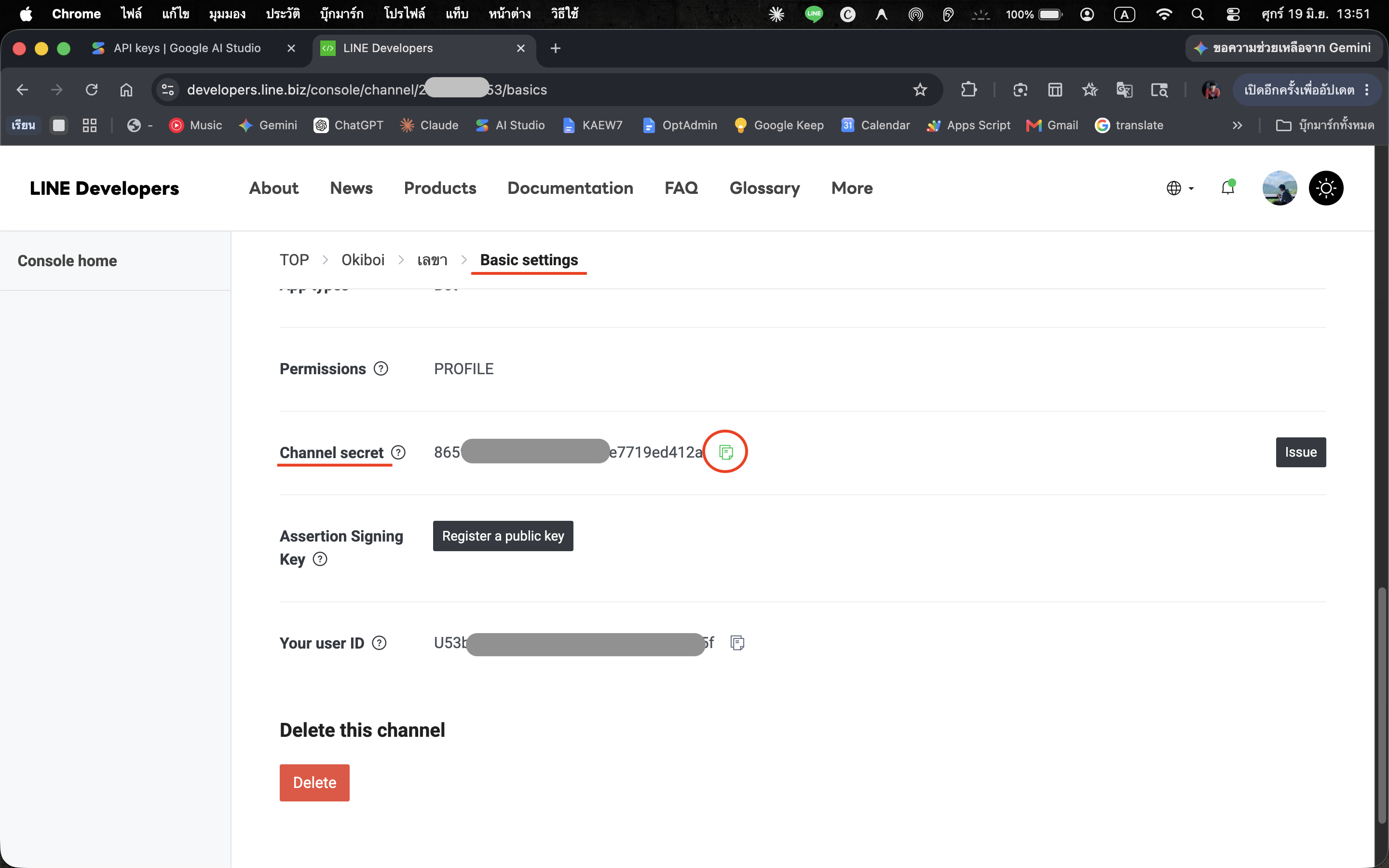
ชุดที่ 1: Channel Secret
-
อยู่ที่แท็บ
Basic settingsเลื่อนลงมาจะเจอเลข Channel Secret ให้ก๊อปปี้มาวางใน OptAdmin -
ชุดที่ 2: Channel Access Token
-
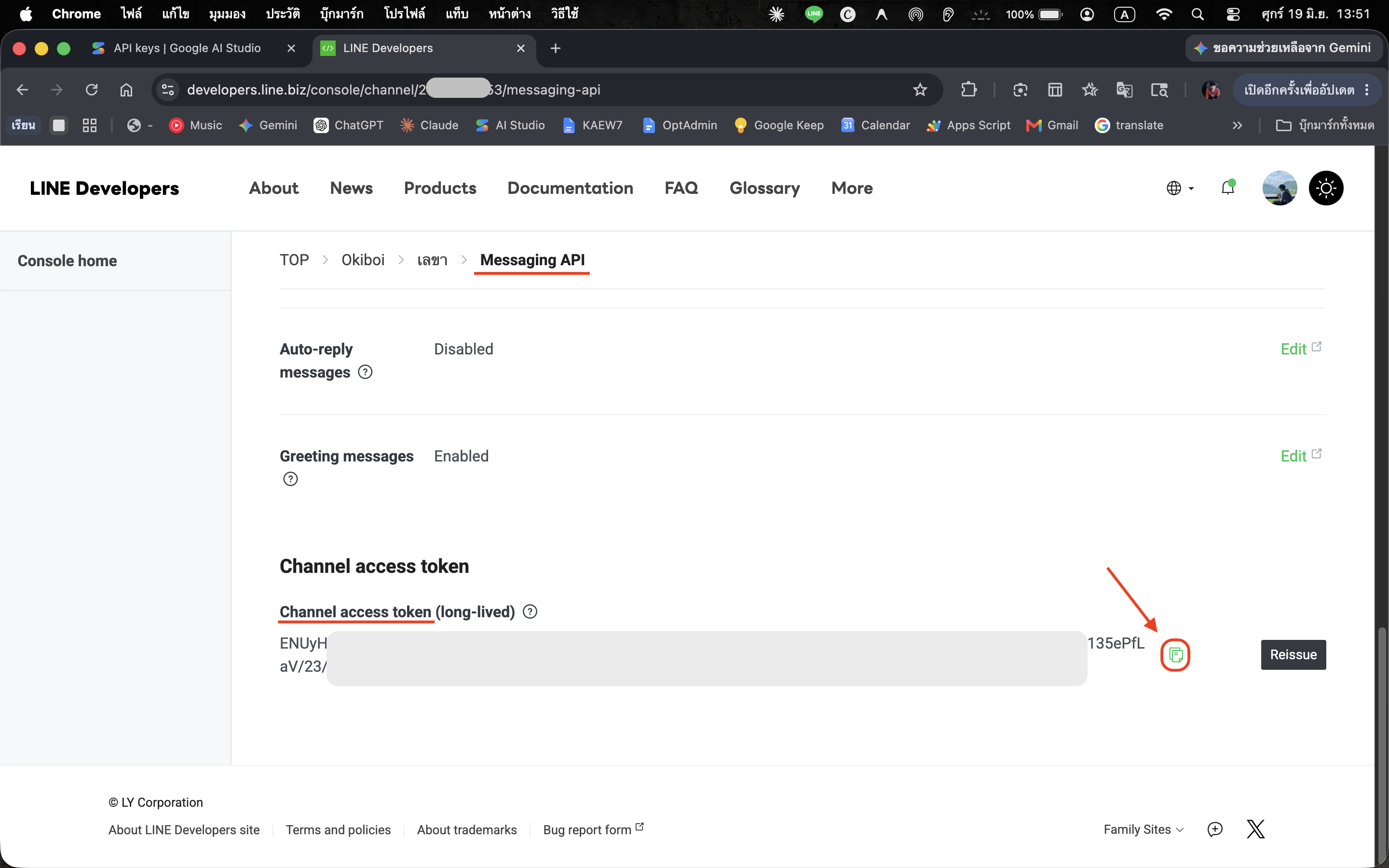
ให้สลับไปที่แท็บ
Messaging APIเลื่อนลงไปล่างสุด จะเจอหัวข้อ Channel access token (long-lived) ให้กดปุ่ม Issue เพื่อเสกรหัสยาวๆ ขึ้นมา แล้วก๊อปปี้รหัสทั้งหมดมาวางใน OptAdmin
ขั้นตอนที่ 4: นำ Webhook URL จาก OptAdmin กลับไปติดให้ LINE
ขั้นตอนสุดท้ายคือการบอกให้ LINE รู้ว่า "ถ้ามีลูกค้าทักแชทมา ให้ส่งข้อความวิ่งมาที่บ้านเลขที่นี้นะ"
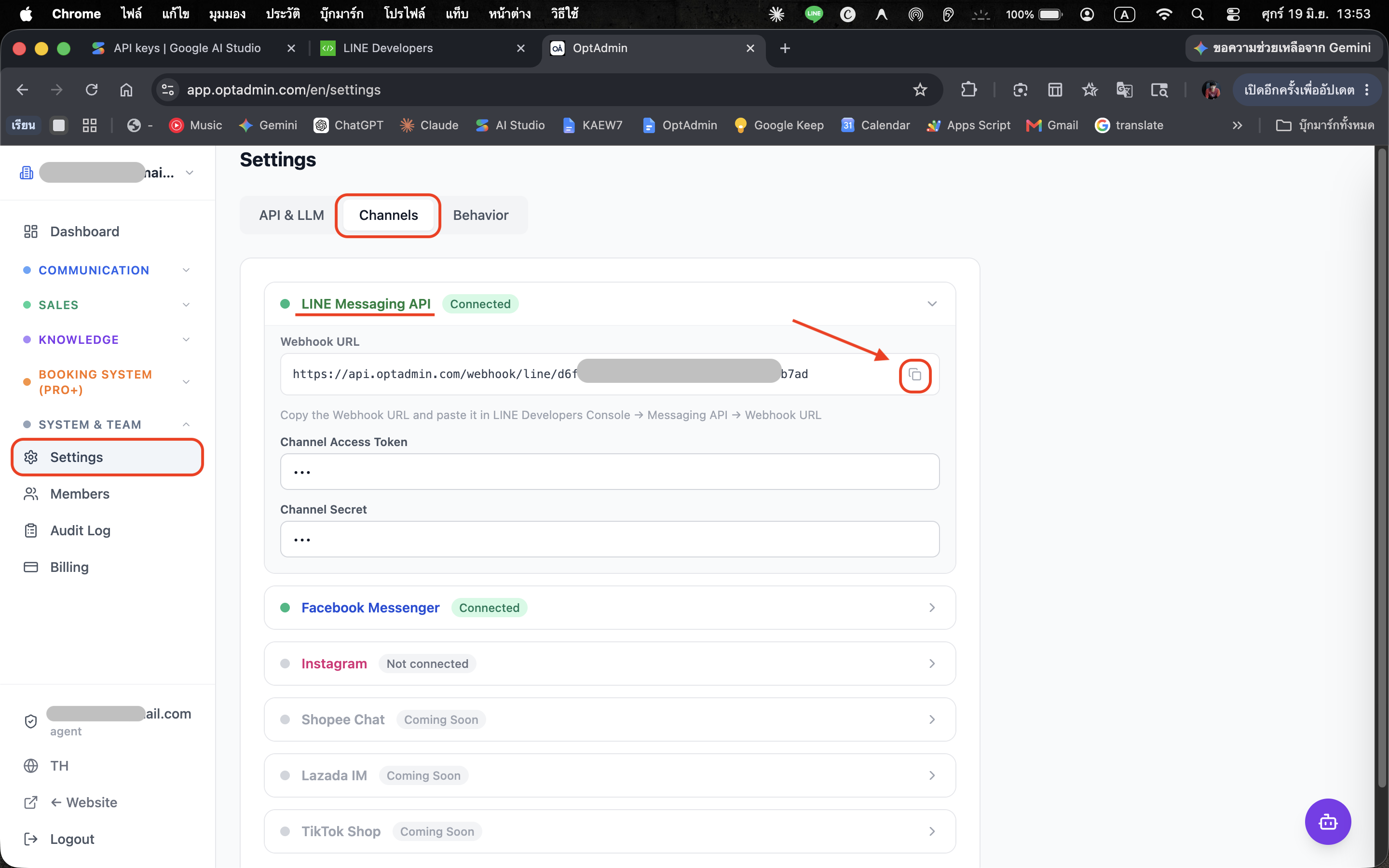
- กลับมาที่ระบบ OptAdmin หน้า Settings ในส่วนของ LINE Messaging API Webhook URL ขึ้นมา ให้กด Copy ลิงก์นั้นไว้
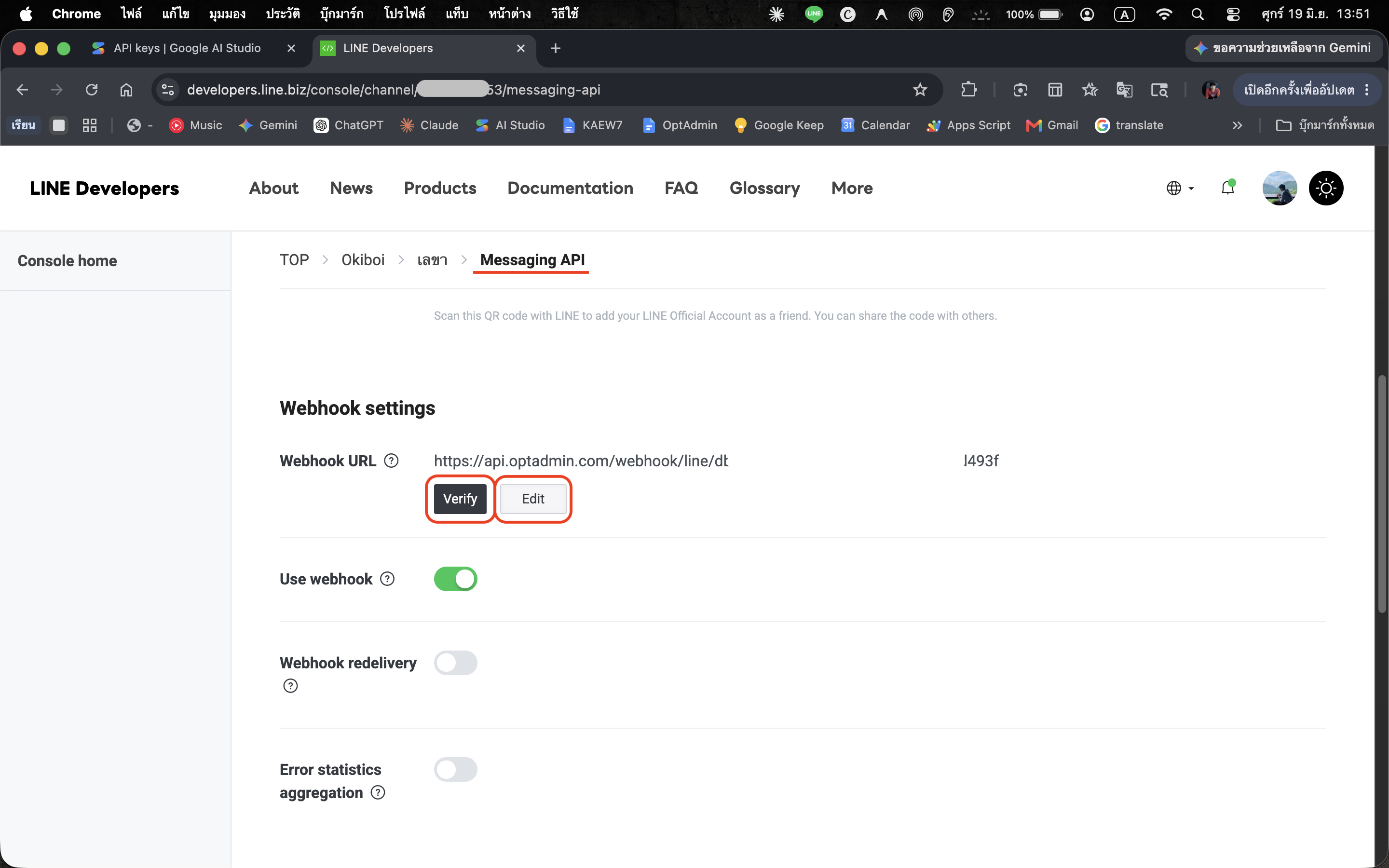
- กลับไปที่หน้า LINE Developers (แท็บ
Messaging API) มองหาช่องที่เขียนว่า Webhook URL แล้วกดวาง (Paste) ลิงก์ลงไป - สำคัญมาก: ต้องกดสวิตช์เปิด "Use webhook" ให้เป็นสีเขียวด้วยเสมอ!
- กดปุ่ม Verify ข้างๆ ช่องใส่ลิงก์ เพื่อทดสอบระบบ หากขึ้นคำว่า Success แปลว่าเชื่อมต่อสำเร็จ 100% ครับ!
🎉 ยินดีด้วยครับ! ตอนนี้แอดมิน AI Agent ของคุณเข้าไปประจำการใน LINE Official Account เรียบร้อยแล้ว ลองทดสอบทักแชทเข้าไปหา LINE OA ของคุณดูได้เลย สมองกลพร้อมลุยเสิร์ฟข้อมูลให้ลูกค้าของคุณแล้วครับ!