เชื่อมต่อ Facebook Messenger
เพิ่มช่องทาง Facebook Messenger และฝังกล่องแชทบนเว็บไซต์ของคุณ
คู่มือการเชื่อมต่อ Facebook Messenger กับ OptAdmin
ระบบ OptAdmin ออกแบบมาให้คุณสามารถเชื่อมต่อกับ Facebook Page ได้อย่างปลอดภัยและมีความเป็นส่วนตัวสูง โดยใช้ระบบ Manual Connector (เชื่อมต่อผ่าน Meta App ของร้านค้าเอง) ซึ่งข้อดีคือระบบจะมีความเสถียรสูงมาก ไม่หลุดบ่อย และข้อมูลปลอดภัยแยกจากร้านอื่นอย่างเด็ดขาด
การตั้งค่าอาจจะต้องหยิบจับค่าจากฝั่ง Meta Developer นิดหน่อย แต่ทำตาม 4 ขั้นตอนนี้ไม่เกิน 5 นาที บอทพร้อมตอบแน่นอนครับ!
📋 สิ่งที่ต้องเตรียมก่อนเริ่มตั้งค่า
- สิทธิ์ความเป็นเจ้าของ (Owner/Admin) ของ Facebook Page ที่ต้องการเชื่อมต่อ
- บัญชี Meta for Developers (หากยังไม่มี สามารถสมัครฟรีโดยใช้บัญชี Facebook ส่วนตัวได้ทันที)
🛠️ ขั้นตอนที่ 1: รับรหัสจากฝั่ง Meta for Developers
- เข้าไปที่เว็บไซต์ Meta for Developers แล้วไปที่เมนู My Apps (แอปของฉัน) จากนั้นกดสร้างแอปใหม่ (Create App)
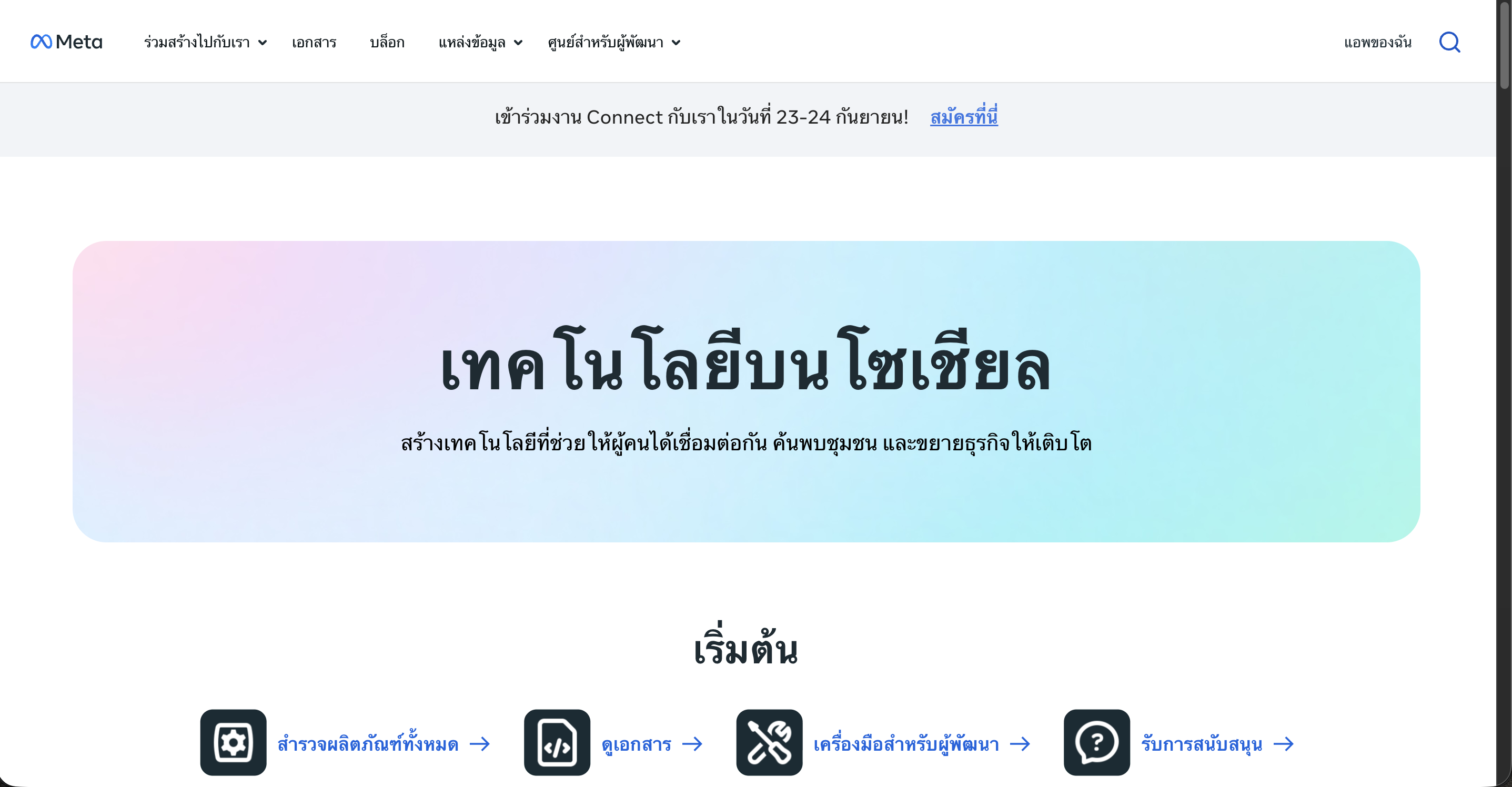
- เลือกประเภทแอปเป็น Other (อื่นๆ) หรือ Business (ธุรกิจ) จากนั้นตั้งชื่อแอปให้เรียบร้อย
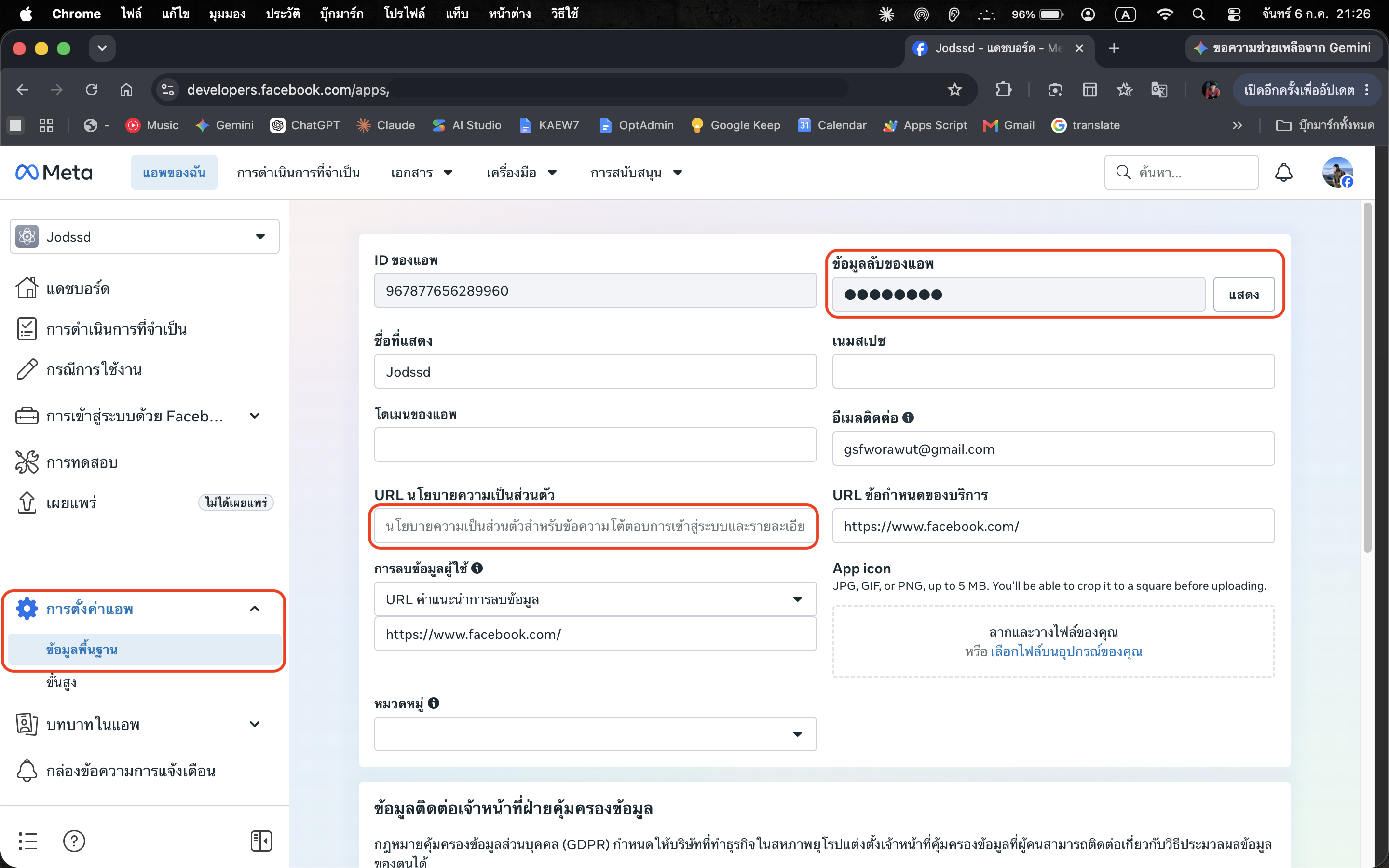
- กดไปที่การตั้งค่าแอพ / ข้อมูลพื้นฐาน จากนั้นเราจะใส่ URL นโยบายความเป็นส่วนตัว สามารถ copy จาก https://optadmin.com/privacy ไปใส่ได้เลยครับ
- ให้นำข้อมูลจาก ข้อมูลลับของแอพ ของคุณไปใส่ในช่อง App Secret ในหน้าตั้งค่า/Channels
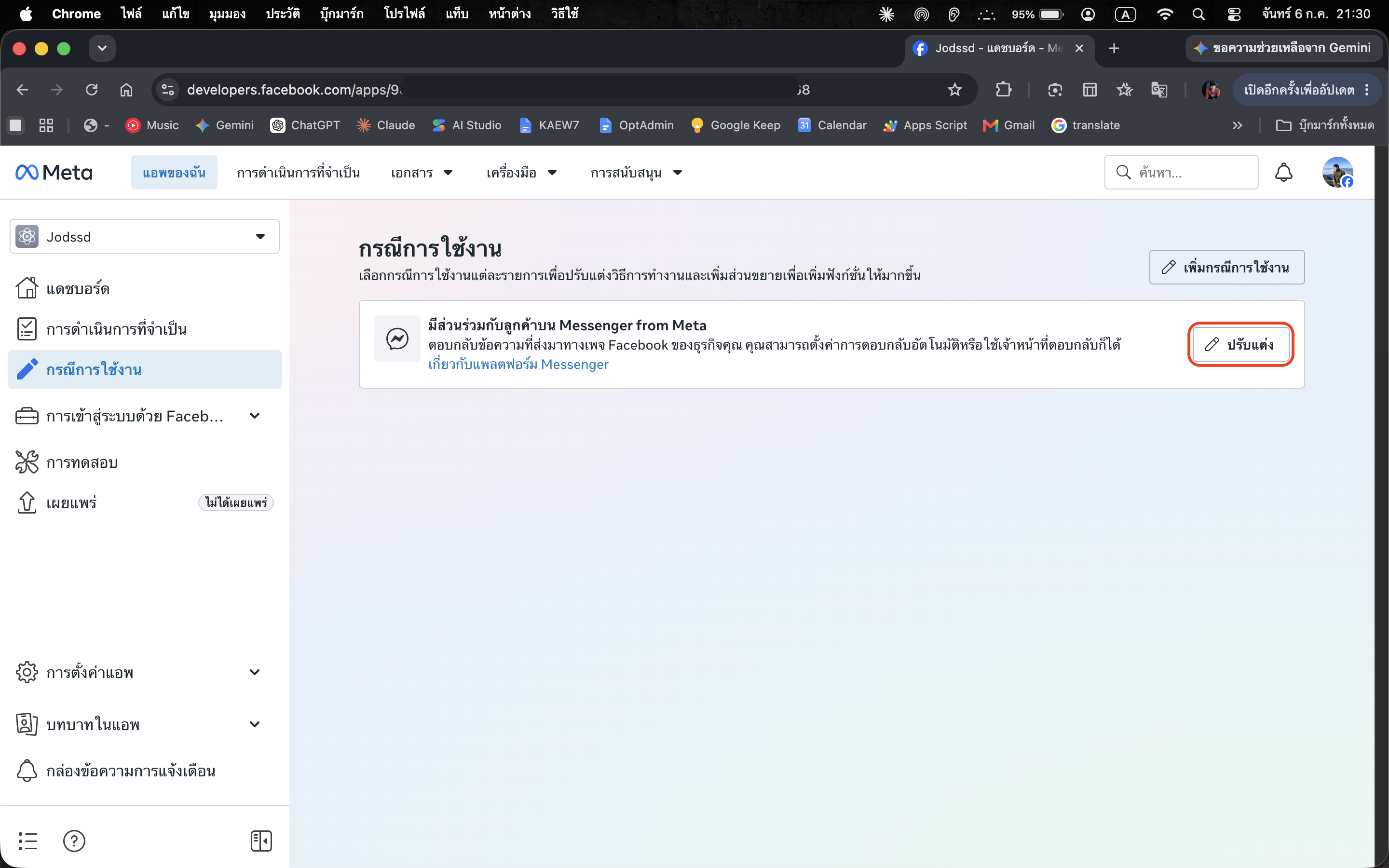
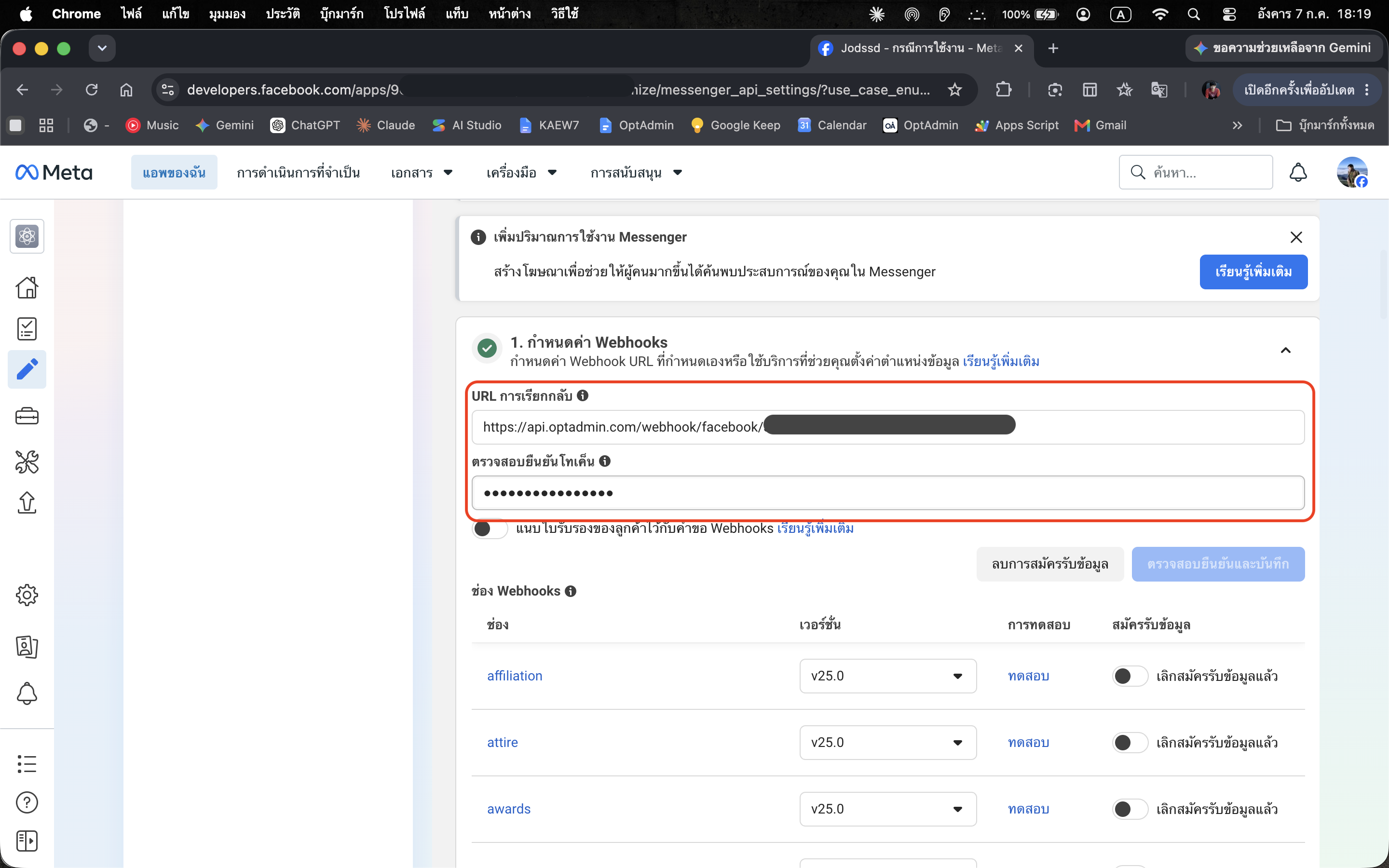
- ไปที่เมนูฝั่งซ้าย เลือก กรณีการใช้งาน (ปรับแต่ง) > การตั้งค่า Messenger API แล้วกดหัวข้อ กำหนดค่า Webhooks จากนั้นใส่ข้อมูล URL การเรียกกลับ และ ตรวจสอบยืนยันโทเค็น จาก Webhook URL และ Verify Token ของเราในหน้า Channels
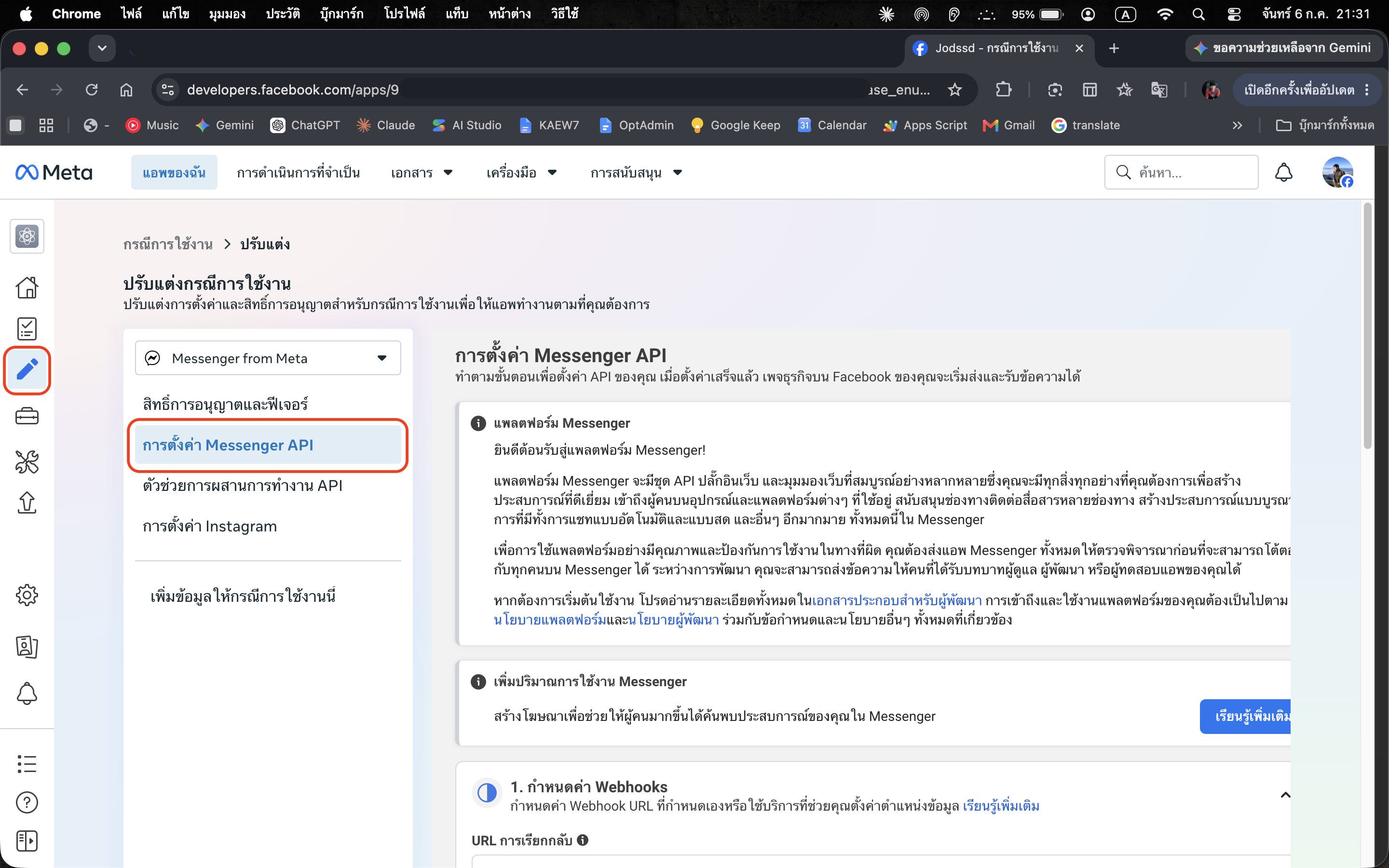
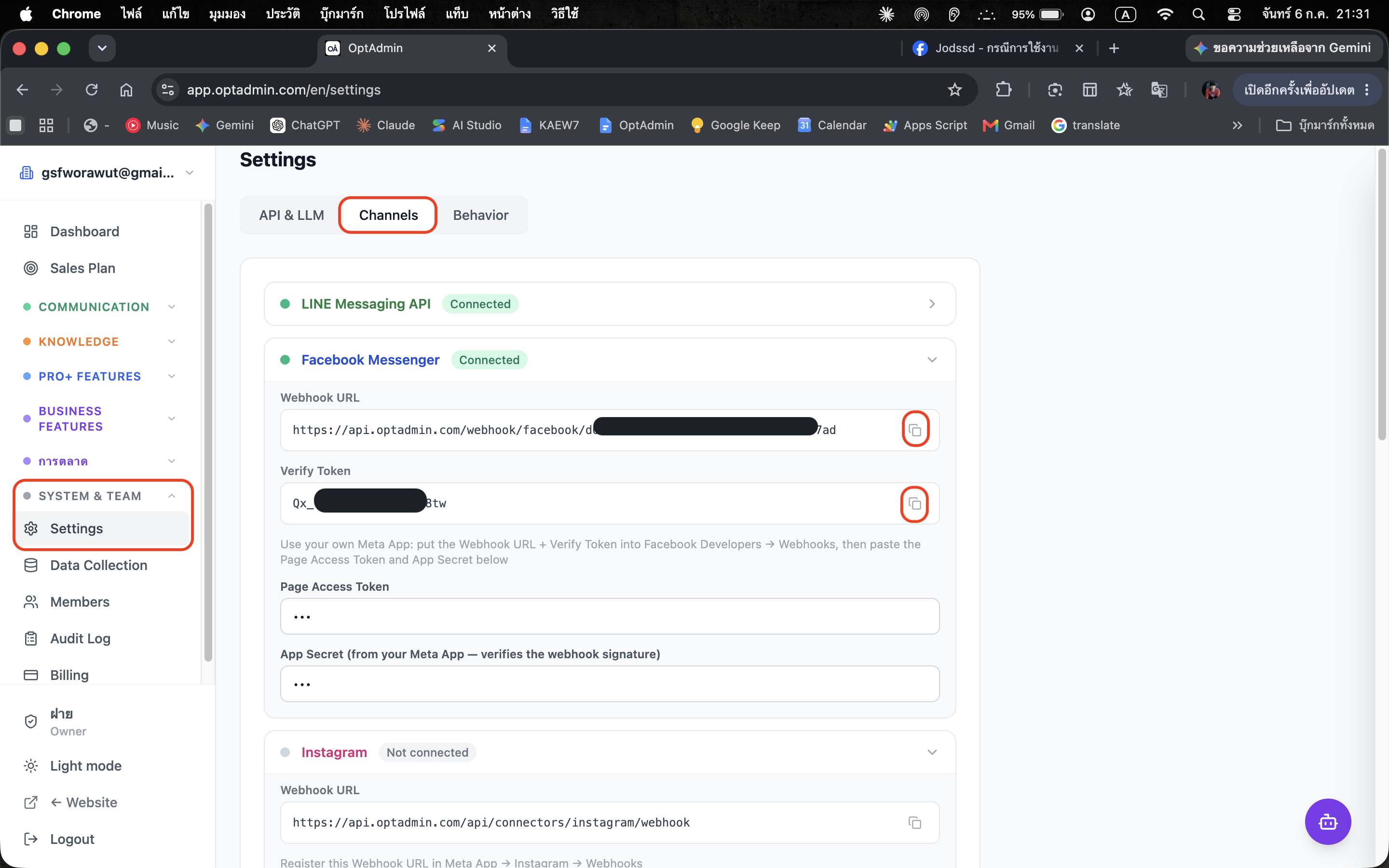
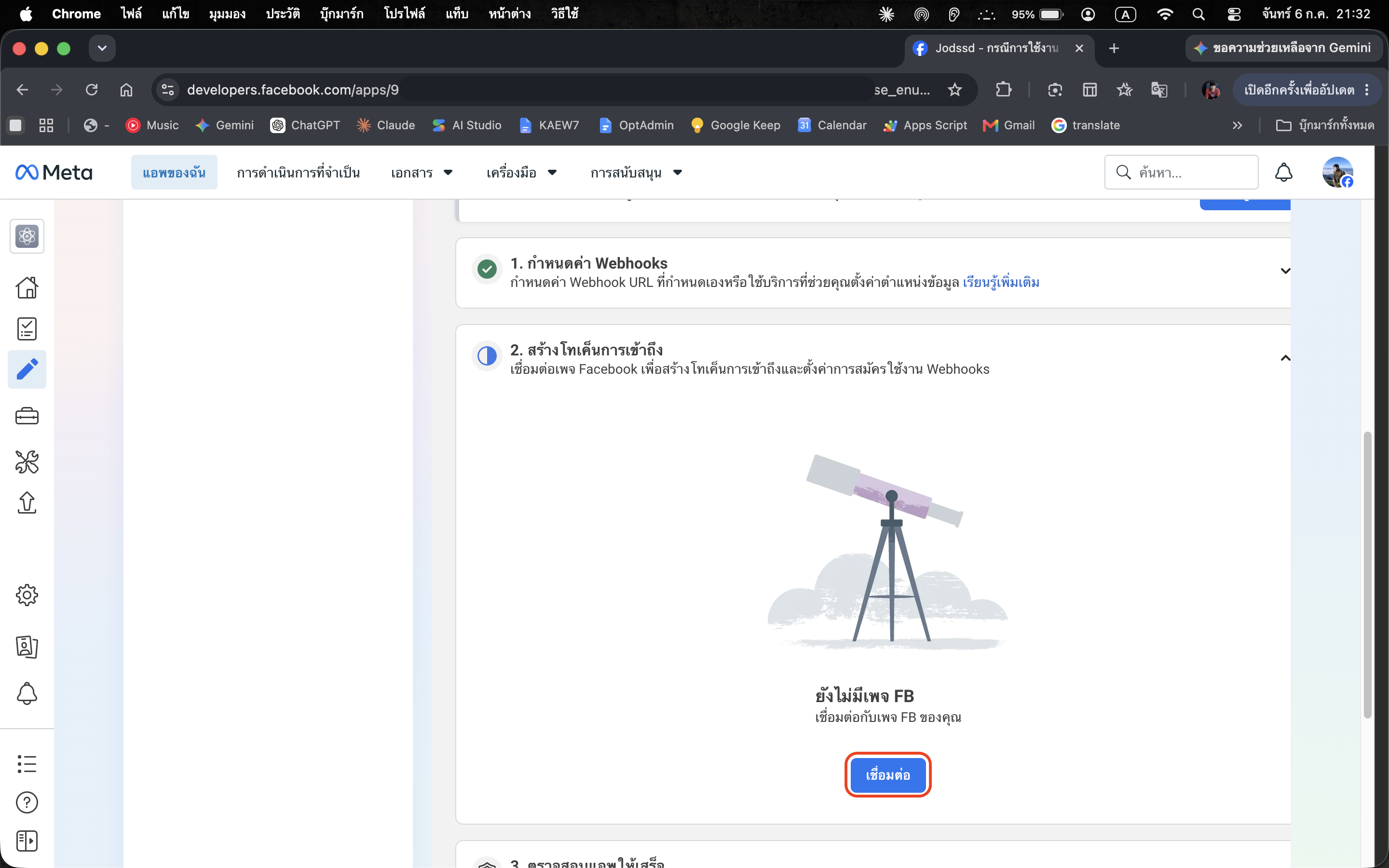
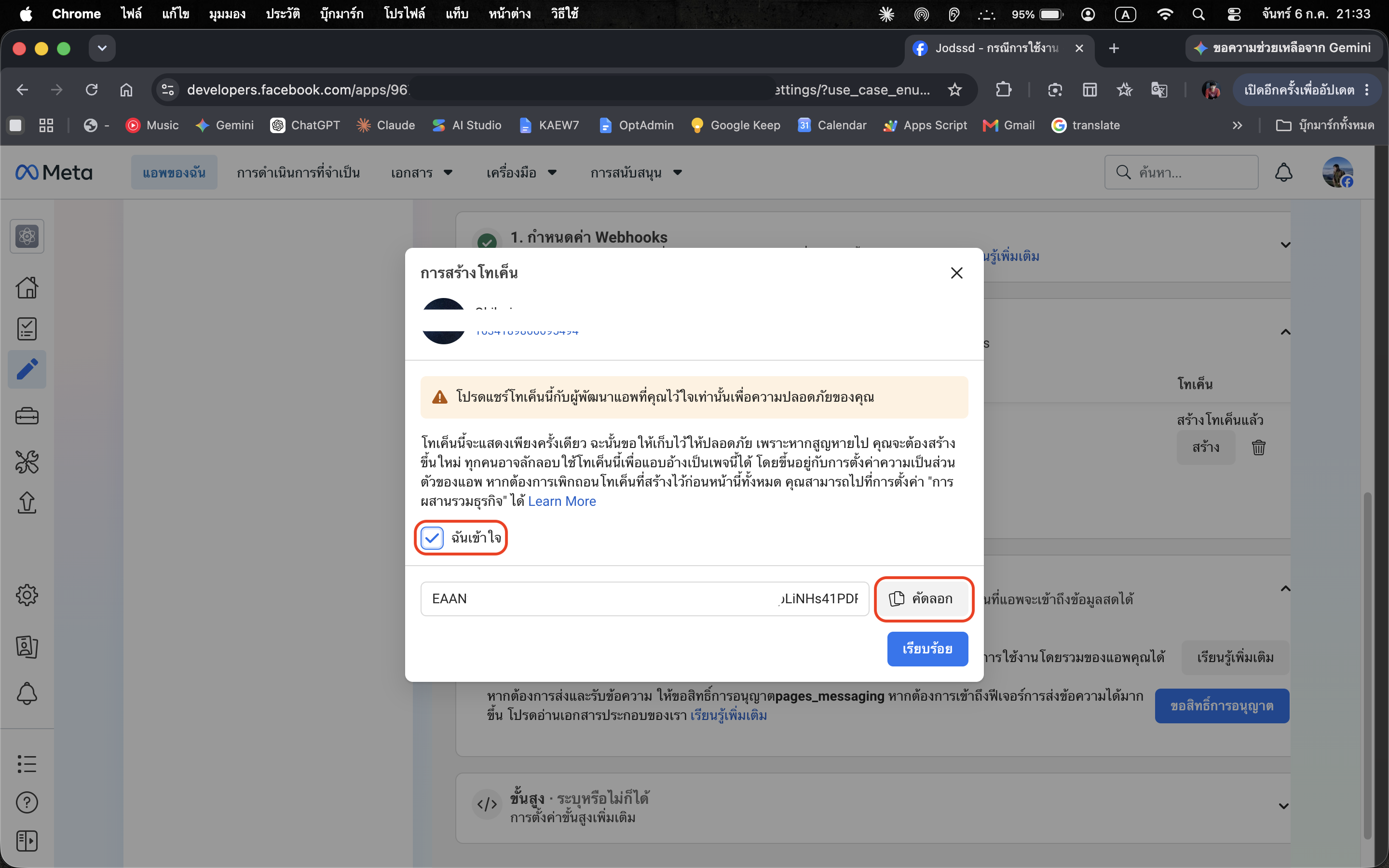
- กดที่ 2. สร้างโทเค็นการเข้าถึง เลือก เชื่อมต่อ เพื่อเชื่อมต่อเพจของคุณกับแอพ เลือกเพจของคุณให้เรียบร้อย แล้วกด สร้าง เพื่อนำ Token ไปใส่ใน Page Access Token ใน Setting Channels ของเรา
(ในส่วนของ Edit Page Subscriptions ให้เลือก
messagesและmessaging_postbacksเพื่ออนุญาตให้ Facebook ส่งแชทลูกค้ามาให้ AI ของ OptAdmin อย่างลืมเชียว)
- กด บันทึก (Save) บนระบบ OptAdmin ให้เรียบร้อย
⚠️ คำเตือนความปลอดภัยแฝง (Gotcha Check): คุณต้องกรอกช่อง Facebook App Secret ของร้านตัวเองให้ถูกต้องทุกตัวอักษรก่อนกดบันทึกนะครับ หากเว้นว่างไว้หรือกรอกผิด ระบบตรวจสอบลายเซ็น (Webhook Signature Verification) หลังบ้านจะบล็อกสัญญาณทันที และจะแสดงอาการ Error 403 ทำให้บอทไม่ยอมตอบแชทลูกค้าครับ
หากทำครบถ้วน ข้อมูลแชทจะไหลเข้าสู่กล่องข้อความรวม (Unified Inbox) ของคุณทันที และ AI Agent ก็จะเริ่มดึงข้อมูลจากคลังความรู้มาตอบลูกค้าให้คุณโดยอัตโนมัติครับ!